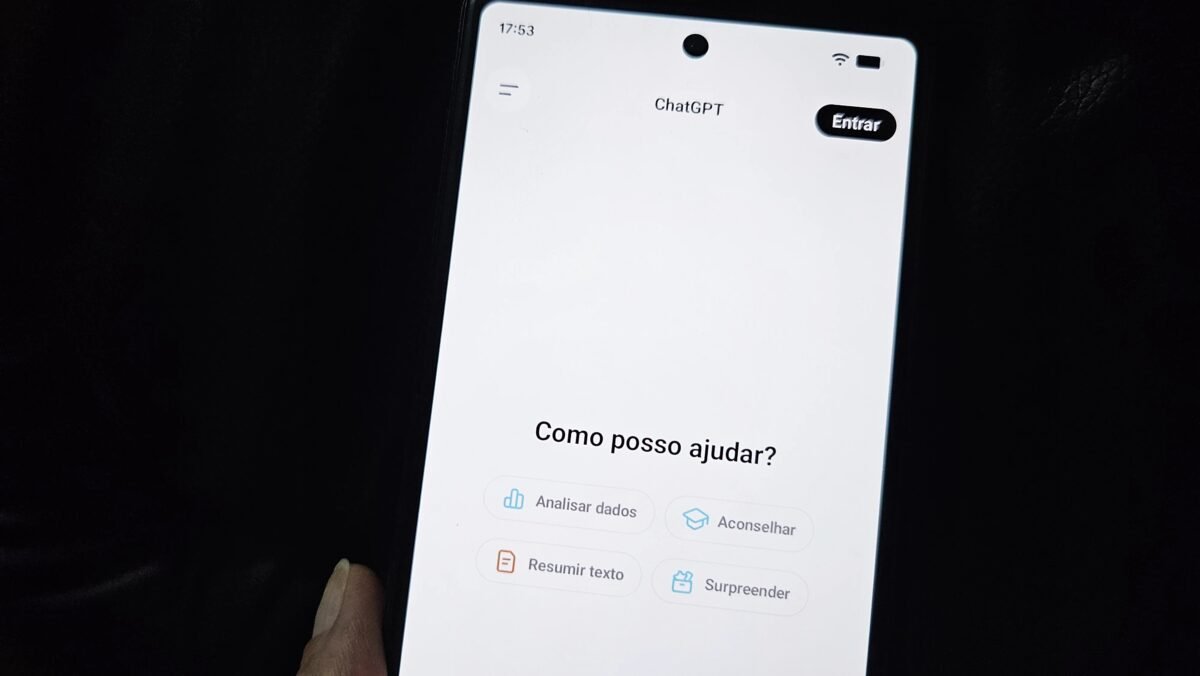
O sistema de retenção de dados do ChatGPT foi desenvolvido para capturar automaticamente fatos relevantes durante conversas, leitura de documentos e interação com extensões conectadas. Essa funcionalidade evita a necessidade de repetir preferências a cada novo diálogo, mas passou recentemente por uma reformulação importante na forma como os usuários administram o que a inteligência artificial aprendeu.
O que mudou no armazenamento de informações da IA?
A plataforma agora agrupa o conhecimento adquirido em um formato de síntese estruturada. Esse painel consolida os principais tópicos mapeados pelo sistema ao longo do uso, permitindo que qualquer pessoa visualize o que o robô sabe a seu respeito e solicite correções pontuais, seja editando trechos específicos do texto ou enviando comandos diretos no chat.
Contudo, esse compilado não representa necessariamente a totalidade dos dados armazenados. Caso o objetivo seja eliminar de forma definitiva qualquer registro pessoal, não basta apagar a menção no resumo: é indispensável excluir as conversas de origem, os chats arquivados e os arquivos anexados onde o tema foi tratado.
Como atualizar o resumo da memória
O ajuste das informações consolidadas pode ser feito tanto por instruções textuais quanto por correções diretas na interface de configurações.
No aplicativo para celular
- Inicie o aplicativo do ChatGPT no dispositivo móvel;
- Toque no menu lateral indicado por dois traços, no canto superior esquerdo;
- Selecione a sua foto de perfil para acessar os ajustes;
- Entre na opção Memória;
- Abra a seção Resumo da memória;
- Verifique as informações listadas e descreva as alterações desejadas na caixa de texto.
No computador (web)
- Acesse o ChatGPT no seu navegador;
- Clique na foto de perfil localizada no canto inferior ou superior da tela;
- Abra o menu Personalização;
- Localize o campo Memória;
- Clique no botão Gerenciar;
- Examine o conteúdo sintetizado e envie os ajustes no campo de mensagens.
Como gerenciar as memórias salvas do modelo antigo
Os registros criados antes da reformulação do recurso permanecem guardados em uma seção à parte, fora do novo sumário automatizado. Nessa área, a gestão funciona essencialmente por meio da exclusão individual de itens.
Exclusão pelo smartphone
- Abra o ChatGPT e acesse o menu de duas linhas;
- Toque na sua imagem de perfil e vá até Memória;
- Logo abaixo da área de resumo, clique no atalho para Memórias salvas;
- Localize os dados desatualizados e remova-os manualmente.
Exclusão pelo PC
- Entre na página do ChatGPT e clique na sua imagem de perfil;
- Acesse a categoria Personalização e vá em Memória;
- Clique no link correspondente a Memórias salvas, posicionado abaixo do resumo;
- Selecione e exclua os itens que não deseja mais manter ativos.
Retorno à interface tradicional de controle
Quem preferir o método anterior de armazenamento manual pode desativar o modelo atual. Dentro da própria aba Memórias salvas, o usuário encontra a opção Voltar para esta experiência, que restaura a listagem clássica de fatos memorizados. A mudança é reversível: caso mude de ideia, o usuário pode reativar a versão aprimorada a qualquer momento.
Manter a memória do assistente virtual atualizada assegura diálogos mais contextualizados e impede que respostas futuras tomem como base projetos, preferências ou dados pessoais que já não fazem sentido na rotina do usuário.
About the Author